
外观
iOS 客户端
GeckoHop iOS 版目前通过苹果官方的 TestFlight 分发,暂未上架 App Store。TestFlight 下载链接仅供有效会员使用(包时长未到期,或还有剩余流量)。
准备
- iPhone / iPad,系统 iOS 16 及以上(TestFlight 的要求)
- 已登录 Apple ID
- 有效的 GeckoHop 会员:还没有的话,先在官网购买套餐
顺序很重要
一定要先装 TestFlight,再点下载链接。顺序反了,TestFlight 会要求输入兑换码,见第 3 步。
安装
1. 下载 TestFlight
打开 App Store,搜索 TestFlight(开发者是 Apple,免费),点 获取 安装。

2. 下载 GeckoHop
① 在官网领取下载链接
用 iPhone 自带的 Safari 打开 geckohop.com/download,找到 iOS 卡片。还没登录时点 登录后下载,用你的 GeckoHop 账户登录。
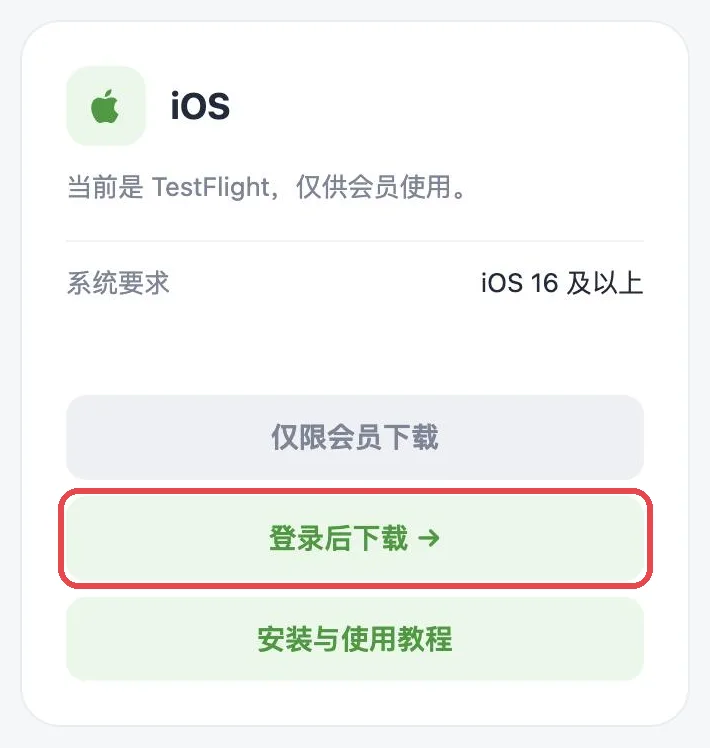
登录后回到下载页,点 前往 TestFlight 下载。
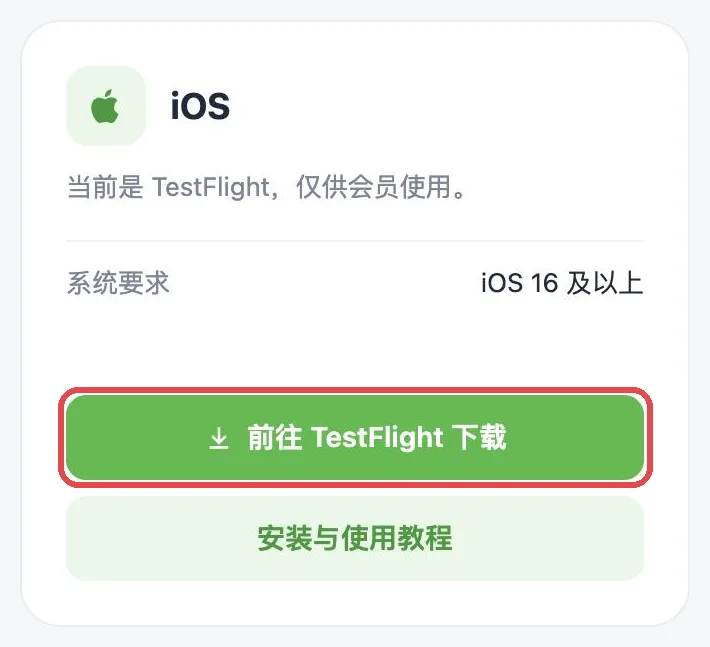
② 打开 TestFlight 邀请页
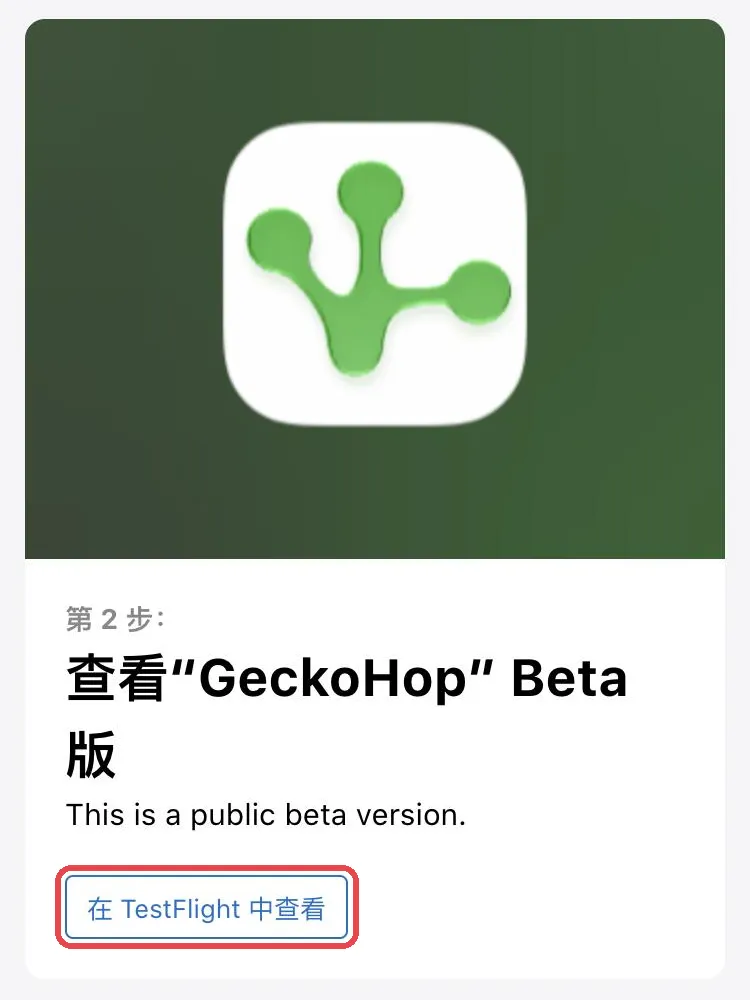
页面会打开苹果的 TestFlight 邀请页。往下滑到“第 2 步”,点 在 TestFlight 中查看。
③ 接受并安装
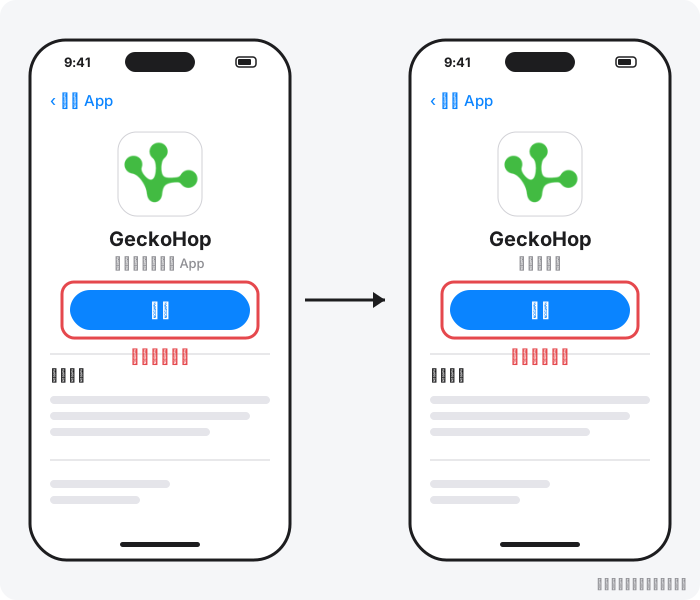
自动跳转到 TestFlight 后,先点 接受,按钮变成“安装”后再点 安装。安装完成后,桌面上会出现 GeckoHop 图标。
3. 出现“输入兑换码”怎么办
如果打开 TestFlight 后看到的是“兑换”页面,要求输入兑换码,说明是先点了下载链接、后装的 TestFlight,TestFlight 没收到邀请。
不要输入任何东西,也不用找兑换码,按下面做:
- 点左上角 取消,关掉兑换页面;
- 回到 Safari,重新打开 geckohop.com/download;
- 再点一次 前往 TestFlight 下载,然后按第 2 步继续。

4. 首次使用
- 打开 GeckoHop,用同一个账户登录。
- 第一次连接时,系统会提示“GeckoHop 想要添加 VPN 配置”,点 允许,再输入锁屏密码或验证面容 ID。
- 选择节点,点击连接即可。
更新
有新版本时 TestFlight 会推送通知。打开 TestFlight,在 GeckoHop 一栏点 更新。
TestFlight 每个版本的有效期为 90 天,到期后 App 无法打开,届时在 TestFlight 里更新到最新版即可。建议在 TestFlight 中打开“自动更新”。
常见问题
下载页显示“仅限会员下载”
说明你还没登录,或会员已到期、流量已用完。登录后购买或续费套餐,刷新下载页即可。
点了下载按钮只打开了网页,没有跳到 TestFlight
请先完成第 1 步安装 TestFlight,然后用 Safari 重新打开下载页再点一次。在微信等 App 内置浏览器里打开时,请先选择“在 Safari 中打开”。
提示“此测试已满员”或“此测试目前不接受新测试员”
TestFlight 名额有限,满员时我们会更换链接,请稍后刷新下载页重试,或联系客服。
会员到期后,App 还能用吗?
见常见问题:会员到期后,App 还能用吗?
换了新手机怎么办?
在新手机上重复上面的安装步骤即可,账户和套餐不受影响。