
外观
Windows 客户端
GeckoHop Windows 版从官网下载安装,Intel/AMD 和 ARM 电脑用同一个安装程序。
准备
- Windows 10 或 Windows 11,不支持 Windows 7、8
- 有效的 GeckoHop 会员:Windows 版没有免费试用,还没有的话,先在官网购买套餐
- 当前 Windows 账户有管理员权限:安装时需要授权一次
安装
1. 下载安装包
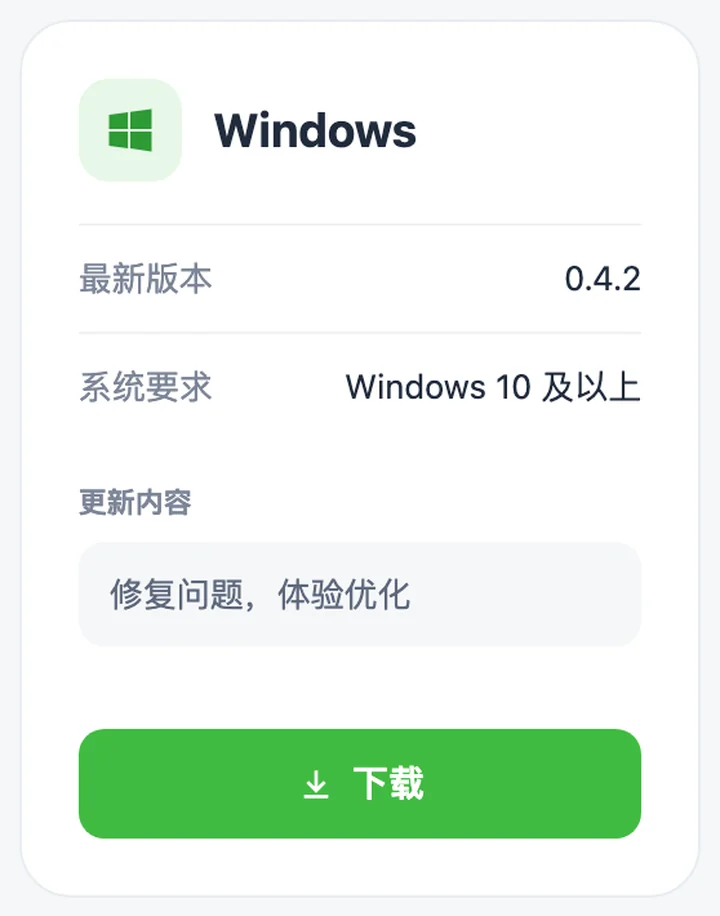
打开 geckohop.com/download,在 Windows 卡片上点 下载,得到 GeckoHop-…-windows.zip。
2. 运行安装程序
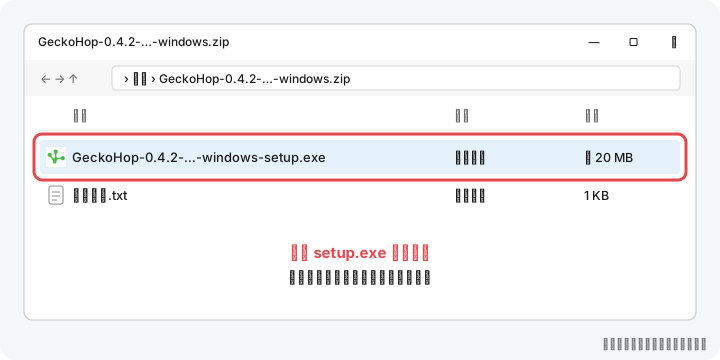
双击下载好的 zip,里面有安装程序 GeckoHop-…-windows-setup.exe 和《安装说明.txt》。双击安装程序开始安装,不用先解压。
3. 出现“Windows 已保护你的电脑”
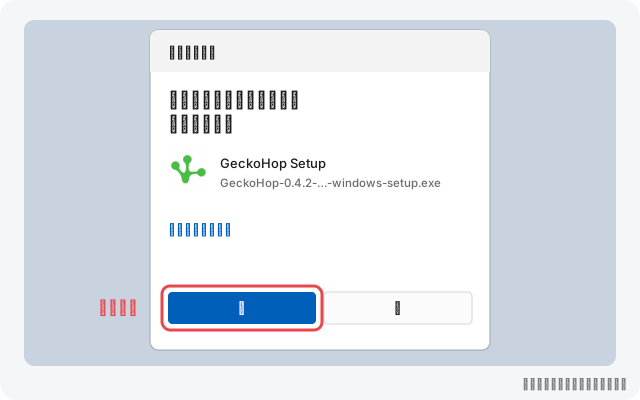
这是 Windows 对新发布软件的常规提醒。先点 更多信息,再点 仍要运行。

4. 允许管理员授权
弹出“用户账户控制”,问是否允许此应用对设备进行更改,点 是。
5. 按安装向导完成安装
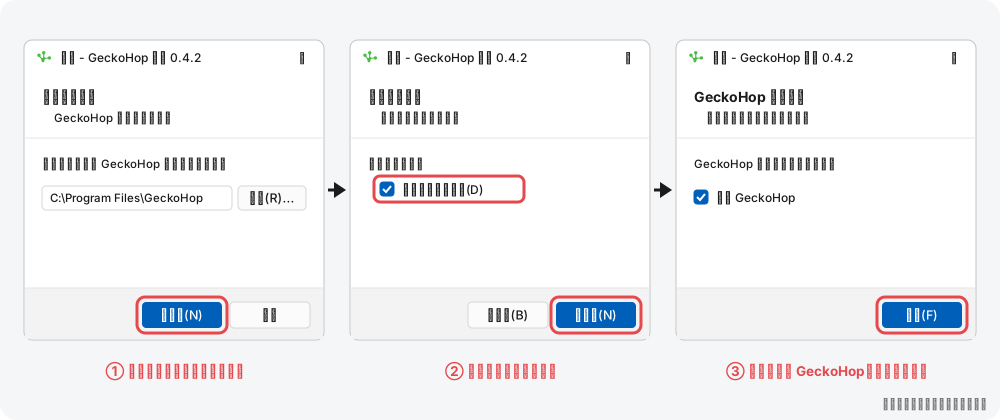
如果先弹出“选择安装语言”,选 简体中文,点 确定。然后:
- 选择目标位置:保持默认的
C:\Program Files\GeckoHop,点 下一步; - 选择附加任务:需要桌面快捷方式就勾上,点 下一步,再点 安装;
- 安装完成:保持勾选“运行 GeckoHop”,点 完成。
建议保持默认安装位置。安装时也可以改到其它盘,这时下文提到的 C:\Program Files\GeckoHop 都换成你的实际安装目录。
安装中途弹出“尝试重命名下列目标目录中的一个文件时出错”,见安装时提示「MoveFile 失败」。
安装时会同时注册后台服务 GeckoHop VPN(GeckoHopTun),之后连接 VPN 不会再弹管理员授权。
首次连接
在 GeckoHop 里用你的账户登录,选择节点,点 连接。连接卡片显示 已连接 就可以使用了。
以后可以从“开始”菜单或桌面快捷方式打开 GeckoHop。
日常使用
托盘图标
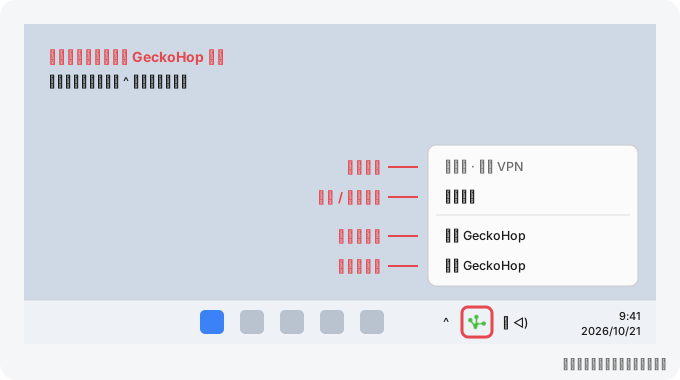
GeckoHop 运行时,任务栏右下角的托盘里会有它的图标。右键图标可以查看连接状态、连接或断开、打开主窗口、退出。图标被收起来时,先点任务栏上的 ^ 展开隐藏的图标。
关闭窗口不等于断开
点窗口的关闭按钮,GeckoHop 只是缩到任务栏右下角的托盘里,VPN 仍然连着。要断开并退出,右键托盘图标,选 退出 GeckoHop。
更新
有新版本时,打开 GeckoHop 会提示 发现新版本,点 立即更新,App 会自己下载并安装。安装期间应用会关闭,完成后自动重新打开,已连接的 VPN 会断开;账户和设置都会保留。如果提示需要管理员授权,点 重试 并在授权窗口里点 是。
也可以随时到官网下载页下载新版,按安装步骤覆盖安装。
卸载
在“开始”菜单的 GeckoHop 文件夹里点卸载,或在 设置 → 应用 里找到 GeckoHop 卸载。卸载时会自动退出 GeckoHop,后台服务也会一起删除。
常见问题
安装时提示「MoveFile 失败;错误代码 2」
安装程序会先把文件写成临时文件 is-…tmp,再改名为 veil-tun.exe 等正式文件。火绒、360 等安全软件有时会把这个临时文件误报为病毒并删除,安装程序改名时找不到文件,就会弹出“尝试重命名下列目标目录中的一个文件时出错”。这时安全软件一般会同时提示发现风险、已自动处理。
- 不要点 跳过此文件:跳过后虽然能装完,但缺少连接所需的文件,打开后会提示「VPN 组件缺失」。
- 先不要关闭这个错误窗口。在安全软件里把安装目录
C:\Program Files\GeckoHop加入信任列表(也叫白名单或排除项)。 - 回到错误窗口,点 重试。
- 仍然报错的话,点 关闭安装程序,再双击安装程序重新安装一次。
提示「VPN 组件缺失,可能被安全软件拦截」
GeckoHop 靠安装目录里的 veil-tun.exe 建立连接。它会创建虚拟网卡、修改路由,有时会被安全软件(也可能是 Windows 自带的 Defender)误报,然后被隔离或删除。担心是不是真有病毒的,见 杀毒软件说 GeckoHop 有病毒,安全吗?。
- 在删掉它的安全软件里恢复文件:
- Windows 自带的 Defender(没装其他杀毒软件时就是它):打开 Windows 安全中心 → 病毒和威胁防护 → 保护历史记录,点开写着
veil-tun.exe的记录,点 操作,选 还原(已阻止的选 允许在设备上); - 360、火绒、腾讯电脑管家、金山毒霸等:在各自的“隔离区”或“恢复区”里恢复,并选择添加信任。
- Windows 自带的 Defender(没装其他杀毒软件时就是它):打开 Windows 安全中心 → 病毒和威胁防护 → 保护历史记录,点开写着
- 把安装目录
C:\Program Files\GeckoHop加入安全软件的信任列表(也叫白名单或排除项)。Windows 自带的 Defender:病毒和威胁防护 → 病毒和威胁防护设置 下的 管理设置 → 往下找到 排除项 → 添加或删除排除项 → 添加排除项 → 文件夹,选C:\Program Files\GeckoHop。 - 隔离区里找不到,或恢复后仍提示组件缺失的,加完信任后重新下载安装程序,覆盖安装一次(不用先卸载)。
- 完全退出 GeckoHop(右键托盘图标 → 退出 GeckoHop),再重新打开。
不知道是哪个软件删的:在 设置 → 在线客服 里点 发送诊断信息,诊断里有电脑上装的杀毒软件,客服会告诉你去哪里恢复。不需要卸载安全软件,也不要关掉 Windows 自带的 Defender。

杀毒软件说 GeckoHop 有病毒,安全吗?
这是误报。GeckoHop 的 Windows 版目前还没有数字签名,每次更新又都是新文件,杀毒软件(包括 Windows 自带的 Defender)对这类没签名、刚发布、用的人还不多的程序比较警惕;VPN 组件 veil-tun.exe 又要建虚拟网卡、改网络路由,更容易被当成可疑程序。
想自己确认的,可以用你电脑上的杀毒软件手动扫描一次安装目录 C:\Program Files\GeckoHop(veil-tun.exe 已经被删的,先按 上一节 恢复或覆盖安装)。手动扫描是按病毒库逐个检查文件,结果没有风险的,说明之前只是因为程序陌生被拦。不同版本的菜单名称可能略有差别:
- Windows 自带的 Defender:Windows 安全中心 → 病毒和威胁防护 → 扫描选项 → 选 自定义扫描 → 立即扫描,选
C:\Program Files\GeckoHop文件夹。 - 火绒:首页 快速查杀 右边的下拉箭头 → 自定义查杀 → 依次展开 本地磁盘 (C:) → Program Files,勾选 GeckoHop → 确定。
- 360 安全卫士:木马查杀 → 按位置查杀 → 依次展开 本地磁盘 (C:) → Program Files,勾选 GeckoHop → 开始扫描。
- 腾讯电脑管家:首页 安全扫描 右边的下拉箭头 → 自定义扫描,选 GeckoHop 的安装目录。
- 其他杀毒软件:找 自定义扫描、指定位置查杀 这类入口,选 GeckoHop 的安装目录;也可以在这个文件夹上点右键(Windows 11 先点 显示更多选项),选这个杀毒软件的扫描项。
有的杀毒软件会把代理、翻墙类软件标成“风险软件”“黑客工具”,这是按软件类型归类,不是病毒。扫描报出风险的,请把扫描结果截图发给在线客服。请只用官网下载的安装包,不要用别人转发的。
确认后放心使用的,按 上一节 恢复文件并加入信任。
提示「VPN 组件没能连上 App」
VPN 组件 veil-tun.exe 已经启动,但它要经电脑内部的本机连接(127.0.0.1)和 GeckoHop 通信,这条连接被拦住了,或者组件一启动就被结束了。常见于安全软件、防火墙的网络防护,以及游戏加速器、抓包工具。这时还没开始连接节点,换节点、换网络都没用。
- 把安装目录
C:\Program Files\GeckoHop加入安全软件的信任列表(也叫白名单或排除项)。 - 临时关闭安全软件的网络防护,退出游戏加速器、抓包工具,再连接。关掉后正常,说明是它们拦截的,加入信任后再打开防护。
- 公司电脑请联系 IT 放行 GeckoHop。
- 还是失败:在 设置 → 在线客服 里点 发送诊断信息。
提示「VPN 启动失败,请重试」
这时还没开始连接节点,是电脑上的 VPN 组件或虚拟网卡没有启动起来,换哪个节点都一样。第一次能连上、断开后再连就失败,也按下面处理:
- 重启电脑后再连接。Windows 更新后等待重启时最常见。
- 还是不行:打开 设备管理器,点菜单 查看 → 显示隐藏的设备,展开 网络适配器,把灰色或带黄色感叹号的 GeckoHop 逐个右键 卸载设备,然后重启电脑。
- 重启后仍然失败:临时关闭火绒等安全软件的网络防护再试。关掉后正常,说明是安全软件拦截,按上一节恢复文件、把安装目录加入信任,再打开网络防护。
- 从官网下载最新版安装程序,覆盖安装一次。
- 还是失败:在 设置 → 在线客服 里点 发送诊断信息。客服需要日志时会通过邮件联系你,见 怎么把日志发给客服。
连接卡片提示「检测到可能干扰连接的软件」
连接失败或连接异常时,GeckoHop 会列出它检测到的安全软件或代理软件,比如 360、火绒、腾讯电脑管家、金山毒霸、深信服、Clash、v2rayN、网络过滤驱动(NetFilter SDK)。
- 先退出列出的软件,再重新连接,看问题是否消失。GeckoHop 按下面的进程判断,退出后可以在任务管理器的 详细信息 里确认它们都不在了:
- 360:360tray.exe、360safe.exe、ZhuDongFangYu.exe、360sd.exe、360rp.exe
- 火绒:HipsDaemon.exe、HipsTray.exe、usysdiag.exe
- 腾讯电脑管家:QQPCTray.exe、QQPCRTP.exe
- 金山毒霸:kxetray.exe、kxescore.exe
- 深信服:aTrustAgent.exe、aTrustTray.exe、SangforServiceClient.exe
- Clash:clash-verge.exe、verge-mihomo.exe、mihomo.exe、clash.exe、Clash for Windows.exe
- v2rayN:v2rayN.exe
- Clash、v2rayN 等代理软件:至少要关闭它们的 TUN 模式 和 系统代理。
- 公司电脑装了深信服等管控软件时,请联系 IT 把 GeckoHop 加入网络放行名单。
列出某个软件不代表一定是它造成的。退出后仍然连不上,请把诊断信息发给客服。
反复提示「连接异常,已阻止直接联网」
最常见的原因是游戏加速器、代理工具或抓包工具:它们会把 GeckoHop 自己的连接也转进隧道,连接刚建立就断开。连接卡片上一般会列出“网络过滤驱动(NetFilter SDK)”。
退出这类软件后,点 重试连接。如果接着提示同时连接的设备数已达上限,等 1~2 分钟再试:刚才被断开的连接需要一点时间释放。
为什么会断网
连接异常期间,GeckoHop 会暂时拦下所有流量,免得你的网络在不知情时绕过 VPN 直连出去。这是保护措施,手动断开后网络就会恢复。
同时开着别的 VPN 或代理,连上了却上不了网
另一个 VPN、代理软件的 TUN 模式或其它虚拟网卡都会抢走流量。处理方法见常见问题:同时开着别的 VPN 或代理,连上了却上不了网。
连接时弹出管理员授权窗口,或提示「VPN 授权已取消」
正常安装后,连接不会弹出授权窗口。弹出说明后台服务 GeckoHop VPN 没有运行,比如被安全软件停用或删除,这时 GeckoHop 会改为每次请求管理员授权:
- 在授权窗口里点 是 就能继续连接;点了 否 就会提示「VPN 授权已取消」。
- 想恢复成不弹窗:重新运行安装程序覆盖安装,并在安全软件里信任安装目录。
提示「另一位 Windows 用户正在使用 VPN」
同一台电脑上的另一个 Windows 账户正在使用 GeckoHop,而一台电脑同一时间只能有一个账户使用 VPN。请到那个账户里退出 GeckoHop(右键托盘图标 → 退出 GeckoHop),或者直接注销那个账户。
连上后 NAS、打印机或公司内网地址打不开
设置里的 防 DNS 泄漏 默认开启。它会阻止系统绕过 VPN 去解析域名,代价是只有局域网能解析的设备名(比如 NAS 主机名、公司内网域名)在连接期间解析不了。
- 改用 IP 地址访问这些设备;或者
- 在设置里关闭 防 DNS 泄漏,下次连接时生效。关闭后,部分网站可能拿到被污染的地址而打不开。
局域网按 IP 访问不受影响。
会员到期后,App 还能用吗?
见常见问题:会员到期后,App 还能用吗?
怎么把日志发给客服
先发诊断信息,大部分问题凭它就能判断,步骤见常见问题:怎么把诊断信息发给客服?。
客服需要日志时会通过邮件联系你:打开 设置,点 日志文件 一行,资源管理器会打开并选中日志文件,把它作为附件发到客服邮箱(在线客服页面顶部可以看到)。聊天窗口不能发文件。日志不包含密码等凭据。
诊断日志 开关默认开启,会额外记录连接统计,方便排查“连上了却上不了网”这类问题,修改后下次连接时生效。