
外观
macOS 客户端
GeckoHop Mac 版从官网下载安装,Apple 芯片(M 系列)和 Intel 芯片的 Mac 用同一个安装包。
准备
- macOS 13 及以上
- 有效的 GeckoHop 会员:Mac 版没有免费试用,还没有的话,先在官网购买套餐
- 知道这台 Mac 的开机密码:首次连接时系统会要求验证
安装
1. 下载安装包
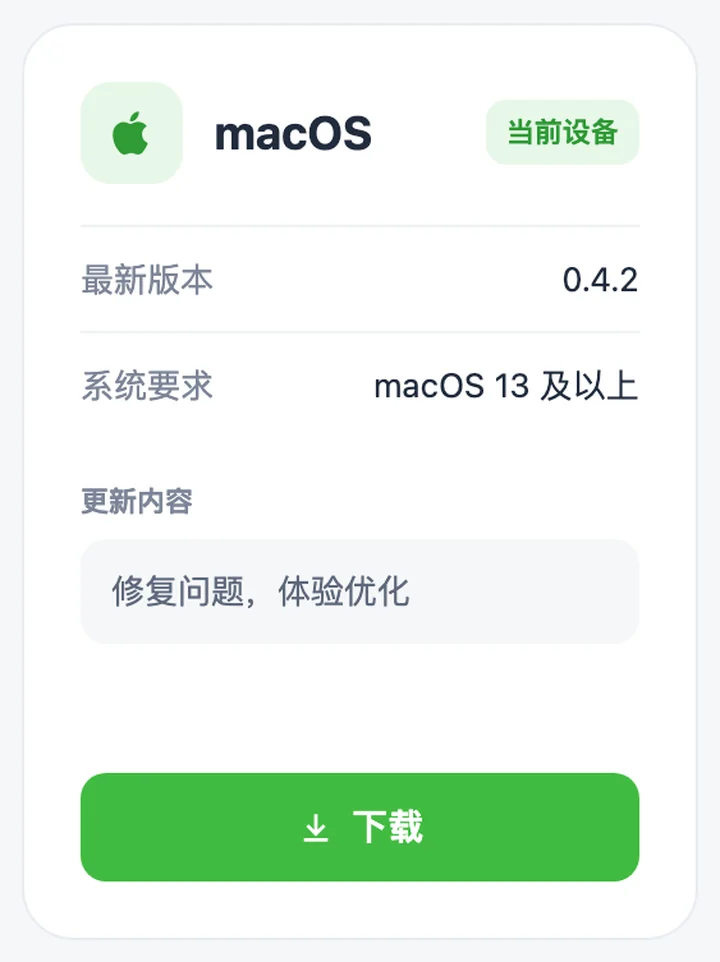
在 Mac 上打开 geckohop.com/download,在 macOS 卡片上点下载,得到 GeckoHop-…-macos.dmg。
2. 拖到“应用程序”文件夹
双击下载好的 .dmg 文件,弹出的窗口里有 GeckoHop 图标和 Applications 文件夹。按住 GeckoHop 图标,拖到右边的 Applications 文件夹上,松开即可。
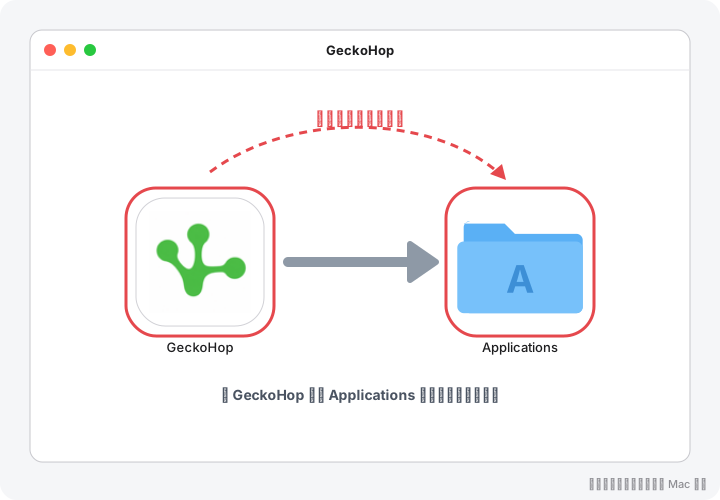
拖完后关掉这个窗口,在访达侧边栏点磁盘映像 GeckoHop 旁的 ⏏ 推出。.dmg 文件可以删除。
一定要放在“应用程序”文件夹
不要直接在 DMG 窗口里双击运行,也不要放在“下载”或桌面上。GeckoHop 只有在“应用程序”文件夹里才能连接,否则会提示“请先将 GeckoHop 移到“应用程序”文件夹并重新打开,再连接。”
3. 第一次打开
打开 访达 → 应用程序,双击 GeckoHop(也可以在启动台里找)。
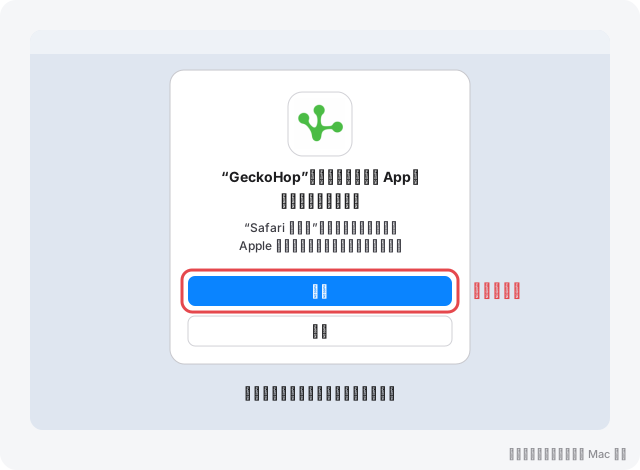
第一次打开时,系统会提示这是从互联网下载的 App,点 打开。GeckoHop 已通过 Apple 公证,这个提示只出现一次。
首次连接
用你的 GeckoHop 账户登录,选择节点,点 连接。
第一次连接需要给系统两次授权:先允许 网络扩展,再允许 添加 VPN 配置。都只需要设置一次。
1. 允许网络扩展
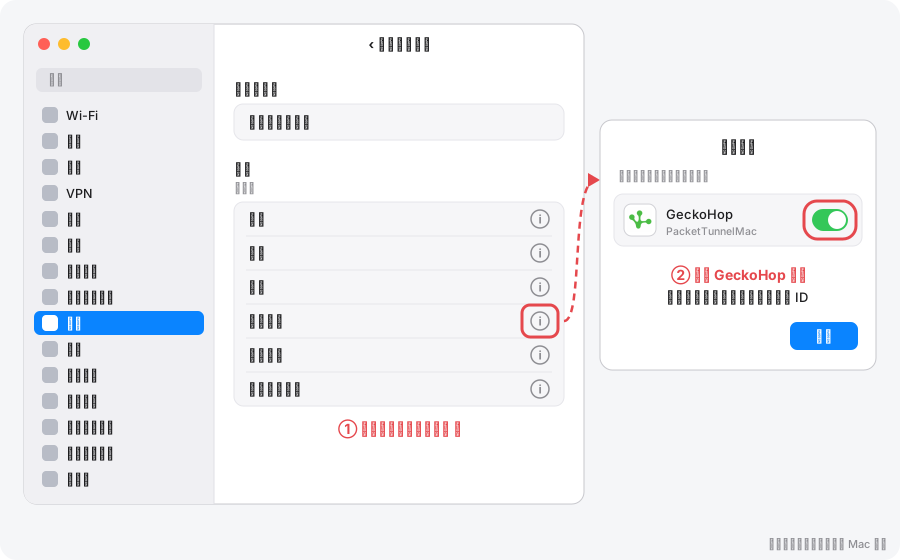
点连接后,系统可能先弹出“已阻止系统扩展”之类的提示,同时 GeckoHop 的连接卡片会显示 请允许 GeckoHop 网络扩展。点卡片上的 打开系统设置,会直接跳到需要设置的页面。
macOS 15 及以上
- 打开 系统设置 › 通用 › 登录项与扩展;
- 点开“网络扩展”(右侧 ⓘ 按钮);
- 打开 GeckoHop 开关,并输入密码确认,然后点 完成。
macOS 13、14
- 打开 系统设置 › 隐私与安全性;
- 向下滚动到“安全性”;
- 在“来自 GeckoHop 的系统软件已被阻止”旁点 允许,并输入密码确认。
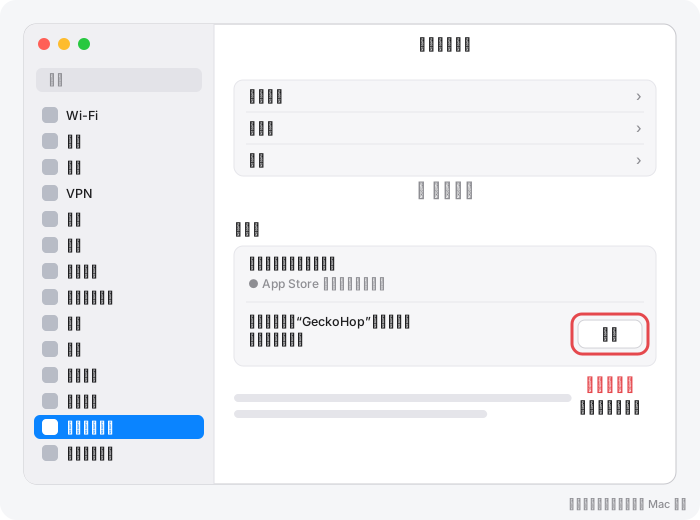
允许后会自动继续连接,不用回到 GeckoHop 再点一次。
2. 允许添加 VPN 配置
接着系统会提示“GeckoHop”想添加 VPN 配置,点 允许。如果系统要求输入密码或验证触控 ID,照做即可。
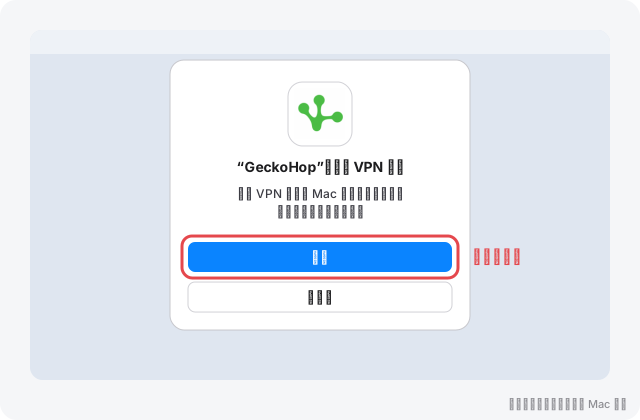
连接卡片显示 已连接 就可以使用了。之后再连接不会再弹这些提示。
日常使用
菜单栏图标
GeckoHop 运行时,屏幕顶部菜单栏会有它的图标,未连接时颜色变淡。点它可以查看连接状态、连接或断开、打开主窗口、退出。

关闭窗口不等于断开
点窗口左上角的红色按钮,只是把窗口关掉,GeckoHop 仍在菜单栏运行,VPN 也仍然连着。要断开并退出,点菜单栏图标选 退出 GeckoHop,或在 GeckoHop 窗口按 ⌘Q。
关掉窗口后,点程序坞里的 GeckoHop 图标,或菜单栏里的 打开 GeckoHop,即可重新打开窗口。
更新
有新版本时,打开 GeckoHop 会提示 发现新版本,点 立即更新,在弹出的更新窗口里按提示安装。更新会自动下载、校验并替换旧版本,完成后 GeckoHop 自动重新打开,账户和设置都会保留。
也可以随时到官网下载页下载新版 DMG,按安装步骤拖进“应用程序”,选择 替换。
卸载
- 点菜单栏图标,选 退出 GeckoHop;
- 打开 访达 → 应用程序,把 GeckoHop 拖到废纸篓。如果系统提示将同时移除它的网络扩展,输入密码确认。
如果 系统设置 › VPN 里还留着 GeckoHop 的配置,点它旁边的 ⓘ,再点 移除配置。
常见问题
提示“请先将 GeckoHop 移到“应用程序”文件夹并重新打开,再连接。”
GeckoHop 不在“应用程序”文件夹里,比如直接在 DMG 窗口里打开了。退出 GeckoHop,按第 2 步把它拖到 Applications 文件夹,再从“应用程序”里打开。
允许了网络扩展,还是一直显示“请允许 GeckoHop 网络扩展”
回到系统设置确认开关已经打开(macOS 15 及以上)或已经点了 允许(macOS 13、14)。以前关掉过这个开关的,重新打开即可,GeckoHop 会自动继续连接。
在连接卡片上点 取消连接 后,再点 连接 会重新显示设置步骤。
提示“网络扩展将在重启后生效,请重启 Mac 后再连接。”
按提示重启 Mac,重启后打开 GeckoHop 再连接。
提示“此 Mac 受管理,不允许安装网络扩展,请联系管理员。”
这台 Mac 由公司或学校统一管理,管理策略禁止安装网络扩展。请联系管理员放行,或换一台个人电脑使用。
提示“无法启用网络扩展,请将 GeckoHop 重新安装到“应用程序”文件夹后重试。”
- 退出 GeckoHop,把“应用程序”里的 GeckoHop 拖到废纸篓;
- 从官网下载页重新下载 DMG,按安装步骤重新安装;
- 仍然失败,重启 Mac 后再试。
不小心点了“不允许”添加 VPN 配置
会提示“未能添加 VPN 配置,请重新连接并在系统弹窗中点“允许”。”。再点一次 连接,系统会重新弹窗,这次点 允许。
同时开着别的 VPN 或代理,连上了却上不了网
见常见问题:同时开着别的 VPN 或代理,连上了却上不了网。
会员到期后,App 还能用吗?
见常见问题:会员到期后,App 还能用吗?
怎么把诊断信息发给客服
见常见问题:怎么把诊断信息发给客服?